10 HAL YANG HARUS DILAKUKAN SETELAH MENGINSTALL WINDOWS 10

Assalmmualaiku wr.wb
Saya akan membagi tips untuk kamu yang baru punya laptop tapi gak tau harus ngapain.
Untuk kamu yang baru menginstall laptop kamu dengan windows, kamu wajib melakukan ini di laptop kamu
Hal yang kamu perlukan adalah
1. Cek update dari windows
Kamu mungkin harus melakukan hal ini karena apa? cara ini bisa membantu kamu untuk mendapatkan pembaruan sistem windows kamu agar jadi lebih maksimal (biar gak ngelag atau lambat)
2. Cek driver laptop
Cara ini juga penting kamu lakukan karena tanpa adanya driver maka laptop kamu bakal tidak bisa bekerja secara maksimal, aku menyarankan kalian untuk segera update driver setelah install. untuk caranya kalian bisa tirukan gambar di bawah ini 👇

Yang pertama kalian bisa masuk melalu windows setting, jika kalian sudah masuk ke windows setting kalian lanjut klik UPDATE & SECURITY

Setelah kalian klik update & security kalian masuk di bagian windows update, dan ketika ada anjuran update kalian segeralah update disana sudah lengkap mulai dari Sistem sampai Driver laptop kamu untuk itu aku anjurin kamu untuk pakai wifi yang mempunyai speed yang bagus karena membutuhkan waktu yang lama kalo wifi yang kamu pakai lemot (berdasarkan pengalaman pribadi)
CARA INI JUGA BERLAKU DI NOMOR 1
Lanjut ke nomor 3
3. Install Aplikasi Office
Aplikasi office berguna banget buat kamu yang lagi sekolah atau sudah bekerja di kantor, kalian pasti tahu aplikasi office itu dimulai dari apa aja, Yupss dimulai dari
- WORD
- POWER POINT
- EXCEL
dan itu semua kalian bisa dapatkan dalam satu paket, tanpa install satu per satu
4. Install software Multimedia
Apa maksudnya? Iya Software multimedia yang aku maksud adalah seperti Pemutar Music,Video itu sebagai penambah software yang ada di laptop kamu, agar laptop kamu ke sunyi-sunyi banget

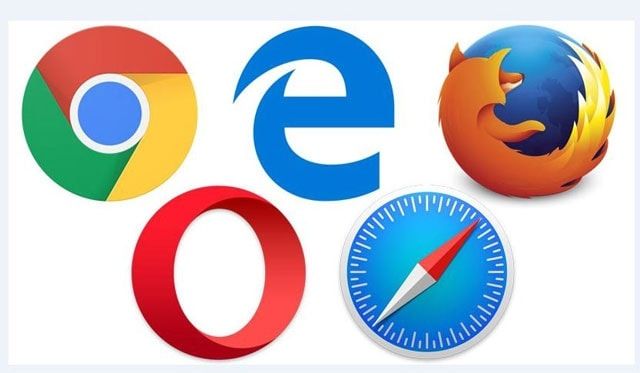
5. Install Browser
Kalian bisa install browser apa aja ke dalam laptop kamu dimulai dari Chrome,Opera mini,Uc Browser,Explorer,Mozilla dan lain lain
6. Menginstall Net .Framework 3.5
Pada dasarnya windows sudah menyediakan .Net Framework 4.5 untuk menjalankan program programnya, akan tetapi masih banyak program diluar sana yang masih menggunakan .Net Framework 3.5 . Hal tersebut cukup menjadi kendala di bagian setiap orang, tapi kamu tak perlu khawatir karna kamu masih bisa menginstallnya di laptop kamu secara offline
"Untuk penginstallan .Net Frameworknya nanti aku lanjutin di part selanjutnya"
7. Security pastikan aktif dan berwarna hijau
Pastikan security di laptop atau pc kamu tetap aktif karena bertujuan untuk menghindari hal-hal yang tidak di inginkan contohnya : "Kemasukan virus, Mencuri Data yang ada di dalam laptop/PC kamu, Kemasukan Trojan dan lain-lain"
Untuk mengaktifkan windows Security ini sangat lah mudah kalian cukup pergi ke Windows setting-->Update & Security--> Lalu cari Windows Security di bagian bar menu Update & Security, Contohnya bisa dilihat seperti dibawah ini 👇


Pastikan semuanya berubah menjadi hijau, Untuk yang Rainsomware kamu bisa aktifkan sendiri nanti dengan membuat akun microsoft One Drive. Tetapi kalo sudah ketiganya berwarna hijau Insyallah bakal gak akan ada masalah
8. Optimasi Settingan Power Plan
Ini bertujuan untuk kamu memilih kecepatan laptop kamu dalam kecepatan maksimal atau standar aja. Cara ini terbilang unik akan tetapi cara ini terbukti bisa membuat laptop kamu merasa sangat cepat
Caranya seperti ini :
- Masuk ke Control Panel
- Pilih Power Option
- Pada power plan yang aktif, klik opsi Change plan settings
- Pada opsi paling bawah, klik Change advanced power settings
- Pilih High performance
- Atau bila kalian tidak menemukan High Peformance kalian scroll kebawah dan cari Processor Power Management kalian klik
- Setelah itu ubah Minimum dan Maximum nya menjadi 100% semua
- Lalu Klik OK
Cara ini sudah terbukti akan mempercepat kinaerja laptop kamu, akan tetapi cara ini juga dapat menghabiskan daya baterai yang cukup besar. Saran aku kalian tetaplah pada bagian standar saja agar tidak memakan daya baterai, cara untuk mengecek sudah naik atau tidak kalian bisa lihat di Task Manager. Klik task manager--> Pilih Peformance--> Klik bagian CPU nanti akan ada perbedaan besar antara speed biasa dan speed yang sudah di Upgrade dalam power plan tadi
9. Install Software Kebutuhan
Yang aku maksud adalah Seperti WinRar, PDF reader, Internet Download Manager, dan tools-tools lainnya yang dapat membantu kamu dalam beraktifitas.
10. Aktifkan Cortana
Cortana adalah visual assistant dengan basis AI (artificial intelligence) yang ada di Windows 10. Menggunakan Cortana adalah hal yang sangat menyenangkan sekaligus cukup bermanfaat, terutama untuk melakukan pencarian cepat tanpa harus mengetik kata kunci menggunakan keyboard.
Ada banyak sekali hal yang bisa dilakukan cortana mulai dari mematikan komputer, membuat notes, mengecek dan membacakan email masuk, melakukan pencarian web, mendefenisikan kata-kata dalam bahasa Inggris dan bahasa lainnya, hebatnya semua itu bisa kita lakukan hanya dengan perintah suara.
Setelah kamu melakukan tips tips diatas maka Windows 10 kamu sudah siap digunakan. Jangan lupa untuk melakukan update secara berkala agar tetap mendapatkan fitur-fitur terbaru, semakin ke sini Windows 10 semakin bagus dan ringan. Sejauh ini Windows 10 adalah sistem operasi terbaik yang pernah aku gunakan. Selamat mencoba!
Wassalammualaikum wr.wb
Labels: Tips and Trik
posted by MOCH. CHAIRUL ZAMAN @ July 13, 2020
8 Comments



8 Comments:
Sangat bermanfaat sekali, di tunggu segera artikel lain nya
Terimakasih atas dukungannya :) dam kunjungannya
Setuju banget mas dengan artikelnya dan non-aktifkan windows update karena bisa memakan waktu yang lama untuk sampai ke windows. Update driver suka menggunakan apa mas aplikasinya?
Untuk update driver itu bisa saja menggunakan aplikasi pihak ketiga,Tapi lebih enak pakai di windows update karena selain fitur-fiturnya lengkap dan tidak akan terjadi error pada driver maupun sistem nya nanti pada saat pembaruan :)
Wajib banget bro untuk yang baru punya laptop, apalagi yang masih belum tau apa apa tentang Laptop dan Komputer, itu bisa membantu banget
Terima kasih ilmu nya
Iya sama-sama Aditya :)
mantap, mampir juga ya
Lirik 1
Lirik 2
Lirik 3
Chord
Post a Comment
Subscribe to Post Comments [Atom]
<< Home